
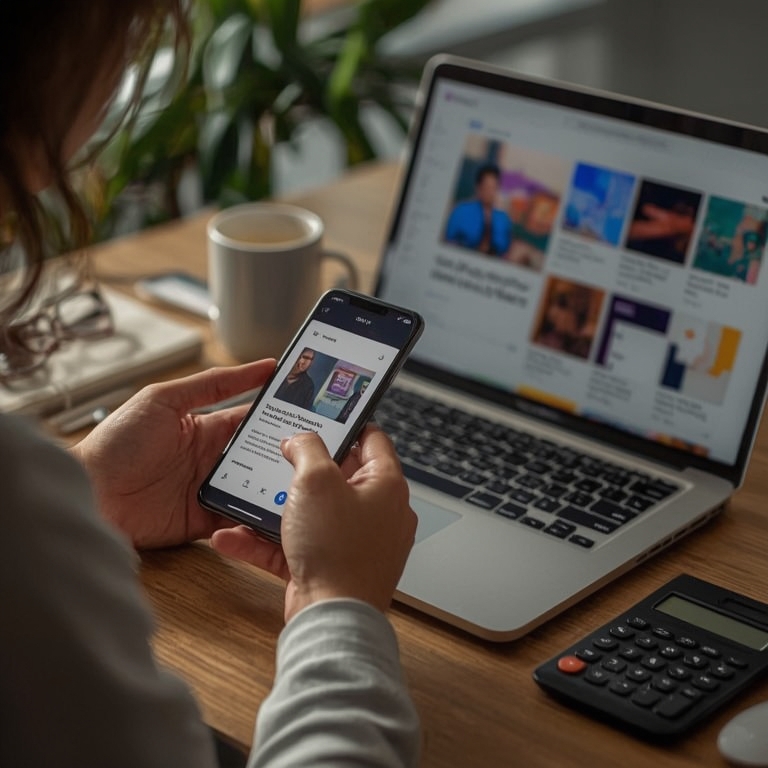
Tematyczne ustawienia powiadomień – praktyczny przewodnik
Główne punkty
- co oznaczają tematyczne ustawienia powiadomień i dlaczego warto z nich korzystać,
- jak zarządzać powiadomieniami na Androidzie, iOS, Windows i macOS krok po kroku,
- jak ustawiać kanały, priorytety, podsumowania i tryby skupienia,
- praktyczne scenariusze użycia: praca, sen, podróż, prywatność,
- 5 zasad dobrej konfiguracji i najczęstsze błędy oraz jak je naprawić.
Co to są tematyczne ustawienia powiadomień? Krótka odpowiedź
Tematyczne ustawienia to reguły, które grupują i kontrolują powiadomienia według aplikacji, kategorii lub typu zdarzenia, dzięki czemu można wyciszać określone alerty, a inne przepuszczać, jeśli są ważne. Zamiast „wszystko albo nic” dają granularną kontrolę: dźwięk, banery, podglądy, priorytet czy harmonogramy.
Jak działają kanały powiadomień (Android) — Krótko
Kanały powiadomień (notification channels) wprowadzone w Android 8 (Oreo) w 2017 roku pozwalają aplikacji mieć wiele typów powiadomień, każdy z własnymi ustawieniami: dźwięk, wibracja, ważność. Poziomy ważności zwykle obejmują: niski, domyślny, wysoki, pilny. Zmieniając poziom, decydujesz, czy dana kategoria ma przerwać cię natychmiast, czy może poczekać do podsumowania.
Android — szczegółowy przewodnik krok po kroku
- otwórz Ustawienia → Aplikacje lub Aplikacje i powiadomienia → Zobacz wszystkie aplikacje,
- wybierz aplikację → Powiadomienia,
- wyłącz wszystkie powiadomienia tej aplikacji, jeśli chcesz całkowitej ciszy,
- otwórz poszczególne kanały i ustaw ważność: niska, domyślna, wysoka, pilna,
- wyłącz podgląd treści na ekranie blokady w Ustawienia → Ekran blokady → Powiadomienia na ekranie blokady, jeśli chcesz prywatności,
- ustaw Nie przeszkadzać (DND): Ustawienia → Dźwięk i wibracje → Nie przeszkadzać → Reguły automatyczne; dodaj harmonogram, jeśli chcesz automatycznej ciszy,
- aby tymczasowo wstrzymać banery, przesuń powiadomienie w dół/na bok i wybierz „Wycisz” lub „Snooze”, jeśli aplikacja to udostępnia.
iOS (iPhone/iPad) — szczegółowy przewodnik krok po kroku
- otwórz Ustawienia → Powiadomienia,
- wybierz aplikację → przełącznik „Zezwalaj na powiadomienia”, jeśli chcesz całkowitego wyłączenia,
- w sekcji Alerts wybierz miejsce wyświetlania: Ekran blokady, Centrum powiadomień, Banery; odznacz banery, jeśli chcesz mniej przerwań,
- ustaw styl banera: tymczasowy lub trwały — wybierz trwały, jeśli chcesz mieć więcej czasu na reakcję,
- ustaw „Pokaż podglądy”: Zawsze / Po odblokowaniu / Nigdy — wybierz „Po odblokowaniu” lub „Nigdy” dla lepszej prywatności,
- skonfiguruj Zaplanowane podsumowanie (iOS 15+): ustal czas i wybierz aplikacje, które mają trafiać do 2–6 podsumowań dziennie,
- użyj Focus (Tryb skupienia): stwórz profile (Praca, Sen, Osobiste) i reguły pozwalające wybrać, które osoby i aplikacje mogą przerywać.
Windows 10/11 i macOS — podstawowe zasady
Windows pozwala wybrać, które aplikacje mają prawo do powiadomień oraz stosować Focus Assist: ustaw tryb „Tylko priorytet” lub „Tylko alarmy” i dodaj reguły automatyczne oparte na godzinach lub pełnoekranowych aplikacjach. Warto wyłączyć podgląd treści na ekranie blokady w Ustawienia → Personalizacja → Ekran blokady dla prywatności.
macOS oferuje ustawienia per aplikacja i synchronizowany Tryb skupienia przez iCloud — dzięki temu reguły Focus ustawione na iPhonie mogą działać także na Macu. W Preferencjach systemowych → Powiadomienia wybierz styl alertu: Brak, Baner, Alert.
Główne ustawienia prywatności i bezpieczeństwa
W ustawieniach prywatności skup się na trzech obszarach. Po pierwsze, ukrywanie treści na ekranie blokady — wybierz „Po odblokowaniu” lub „Nigdy” tam, gdzie pojawiają się wrażliwe dane. Po drugie, ograniczenia uprawnień — wyłącz dostęp do powiadomień aplikacjom, które nie powinny czytać treści (np. gry, aplikacje reklamowe). Po trzecie, monitorowanie źródeł — na Androidzie sprawdź logi powiadomień (ADB lub opcje systemowe u producenta) i identyfikuj aplikacje generujące najwięcej alertów.
Ustawienia w popularnych aplikacjach — praktyczne wskazówki
Gmail: na telefonie przejdź do ustawień konta i wybierz powiadomienia Wszystkie / Priorytetowe / Brak; na web w Ustawienia → Ogólne → Powiadomienia na pulpicie włącz tylko ważne powiadomienia i korzystaj z filtrów oraz etykiet, żeby automatycznie archiwizować maile niskiego priorytetu.
WhatsApp: w Ustawienia → Powiadomienia możesz wyłączyć dźwięki i banery, a w konkretnych czatach użyć opcji „Wycisz czat” na 8 godzin / 1 tydzień / zawsze.
Slack: w Ustawienia konta → Powiadomienia ustaw harmonogram DND lub wybierz „Tylko @wzmianki”; na poziomie kanału użyj „Mute channel”, żeby wyciszyć hałaśliwą dyskusję bez opuszczania kanału.
Microsoft Teams: w Ustawienia → Powiadomienia dostosuj alerty dla kanałów, czatów i spotkań; użyj statusu „Nie przeszkadzać” i zezwalaj tylko na priorytetowe powiadomienia od wybranych osób.
Praktyczne scenariusze i przykładowe ustawienia
Cisza podczas pracy — ustaw Focus/Do Not Disturb automatycznie między 09:00–17:30; pozwól na powiadomienia od 3–5 kluczowych źródeł (np. kalendarz służbowy, komunikator zespołu, wybrani klienci). Dodatkowo ustaw kanały w komunikatorach tak, by tylko @wzmianki i bezpośrednie wiadomości generowały alerty.
Sen i regeneracja — włącz DND między 22:30–07:00 i wyłącz podgląd treści na ekranie blokady; usuń aplikacje, które wysyłają powiadomienia typowo nocne (promocje, gry). Badania nad snem wykazują, że powiadomienia nocne i ekspozycja na ekran przed snem obniżają jakość snu i wydłużają czas zasypiania.
Podróż i loty — jeśli potrzebujesz pełnej ciszy i oszczędności baterii, włącz tryb samolotowy; alternatywnie skonfiguruj Focus z wyjątkiem wybranych aplikacji (np. mapy, bilety). Jeśli urządzenie obsługuje reguły oparte na lokalizacji, ustaw automatyczne profile dla lotniska lub biura.
Dlaczego warto optymalizować powiadomienia — dane i badania
Powiadomienia to nie tylko wygoda — to też źródło rozproszeń. Badania nad przerywaniami w pracy wskazują, że po przerwaniu przez powiadomienie powrót do pierwotnego zadania może zająć średnio około 23 minut, co ma realny wpływ na produktywność. Inne analizy sugerują, że przeciętny użytkownik otrzymuje dziesiątki powiadomień dziennie; dlatego selekcja priorytetów i podsumowań zmniejsza liczbę przerw i poprawia koncentrację. Dodatkowo kontrola powiadomień przed snem wpływa korzystnie na jakość snu, ponieważ ogranicza ekspozycję na niebieskie światło i zmniejsza aktywację psychofizjologiczną przed zaśnięciem.
Jak mierzyć skuteczność ustawień
Zanim zaczniesz zmiany, zanotuj podstawowe wartości i porównaj je po wprowadzeniu reguł:
– liczba powiadomień dziennie przed zmianą i po (notuj przez 3 dni każdorazowo),
– liczba przerw pracy (np. sesji pracy przerywanych powiadomieniami),
– jakość snu mierzona subiektywnie lub przez aplikację do śledzenia snu.
Użyj narzędzi takich jak Digital Wellbeing (Android) lub Screen Time (iOS) i mierz wskaźniki przez 7–14 dni, potem wprowadź korekty. Testuj zmiany przez 48–72 godziny i obserwuj, czy liczba alertów oraz liczba przerw maleje.
Najczęstsze błędy i szybkie poprawki
Błąd: wyłączone notyfikacje globalnie — to powoduje, że przegapisz ważne wiadomości. Poprawka: włącz powiadomienia globalne i wyciszaj per aplikacji lub per kanał, żeby zachować kontrolę.
Błąd: zbyt wiele aplikacji z priorytetem — wtedy priorytet staje się bezużyteczny. Poprawka: ogranicz listę priorytetowych aplikacji do maksymalnie 5-7 źródeł krytycznych.
Błąd: brak reguł automatycznych i zapomniane harmonogramy — ręczne włączanie DND bywa uciążliwe. Poprawka: ustaw reguły oparte na czasie i lokalizacji, żeby urządzenie samo przełączało profile.
Błąd: pozostawianie podglądów treści na ekranie blokady — naraża prywatność. Poprawka: ustaw „Po odblokowaniu” lub „Nigdy” dla aplikacji zawierających wrażliwe dane.
5 zasad dobrej konfiguracji powiadomień
- określ priorytet 5–7 aplikacji, które zawsze mogą przesyłać powiadomienia,
- zgrupuj niepilne powiadomienia w 2–4 podsumowania dziennie,
- ustaw kanały o wysokiej ważności tylko dla komunikatów wymagających natychmiastowej reakcji,
- ukrywaj podglądy treści na ekranie blokady dla aplikacji zawierających dane wrażliwe,
- testuj zmiany przez 48–72 godziny i mierz liczbę otrzymanych powiadomień, aby optymalizować ustawienia.
Terminologia i krótkie definicje
Kanał (Android) — kategoria powiadomień wewnątrz aplikacji; pozwala na oddzielne ustawienia dla różnych typów alertów. Focus / Nie przeszkadzać — tryb blokujący nieistotne powiadomienia i pozwalający na ustalenie wyjątków. Zaplanowane podsumowanie — mechanizm grupujący niepilne powiadomienia i dostarczający je w określonych godzinach. Podgląd treści — fragment wiadomości widoczny na ekranie blokady; jego wyłączenie zwiększa prywatność.
Wdrożenie tematycznych ustawień powiadomień to inwestycja w komfort i koncentrację — odpowiednie reguły zmniejszają liczbę przerw, chronią prywatność i poprawiają jakość snu, a jednocześnie pozwalają być dostępnym dla tego, co naprawdę ważne.
Przeczytaj również:
- https://dray.pl/wybierz-sie-na-wyjatkowa-podroz-winna-przez-nowa-zelandie-australijskie-victoria-i-kalifornie/
- https://dray.pl/top-5-sprawdzonych-pomyslow-na-prezent-na-dzien-chlopaka/
- https://dray.pl/jak-wybor-dostawcy-posilkow-wplywa-na-reputacje-twojej-firmy/
- https://dray.pl/rodzicielstwo-z-pelna-odpowiedzialnoscia-jak-dbac-o-dziecko-i-ekologie-jednoczesnie/
- https://dray.pl/zielone-oazy-w-domu-przez-caly-rok-jak-to-osiagnac/
- https://dray.pl/5-krokow-do-idealnego-polysku-bez-zarysowan-na-zewnetrznej-warstwie-miedzi/
- https://dray.pl/zimowe-comfort-food-potrawy-ktore-rozgrzewaja-cialo-i-dusze/
- https://dray.pl/bawelna-len-bambus-porownanie-materialow-przescieradel-dla-alergikow/